Perlu tahu cara menambah aksen di dalam Word? Ia sebenarnya cukup mudah, tidak kira apa versi Word yang anda gunakan. Petua ini akan menunjukkan kepada anda bagaimana untuk membuat aksen di Word supaya anda dapat menyusun ayat dengan bakat dan élan dalam waktu singkat.
Cara Tambah Aksen di Word Menggunakan Bar Menu
Ia mudah untuk menambah aksen dalam Word menggunakan bar menu. Inilah cara untuk melakukannya di Word 2016, yang disertakan dengan langganan Microsoft Office 365. Jika anda mempunyai versi Word yang lebih lama, itu juga baik; prosesnya sama dengan Word 2013, Word 2010, dan Word 2007.

Sekiranya anda menggunakan fon yang tidak biasa dalam Word, anda mungkin tidak dapat menambah aksen menggunakan font tertentu itu. Dalam hal itu, taruhan terbaik anda adalah untuk beralih ke salah satu fon standard.
-
Buka Microsoft word.
-
Pilih Masukkan tab pada bar menu.
-
Pilih Simbol pilihan, yang anda akan dapati di sebelah kanan skrin anda bersebelahan simbol Omega (Ω).
-
Menu lungsur akan muncul. Pilih Simbol lain.
-
The Simbol kotak dialog akan dibuka. Jika anda memerlukan salah satu aksen yang lebih biasa, anda harus melihatnya semasa anda menatal ke bawah senarai huruf.
Sekiranya anda tidak melihat aksen yang anda inginkan, pastikan anda melihatnya Simbol tab dan Fon menu drop-down ditetapkan kepada Teks Biasa.
-
Pilih aksen yang anda mahu, pilih Masukkan butang, kemudian pilih Tutup.
Untuk mengakses lebih banyak aksen perpustakaan yang lebih besar, pilih Latin Extended-A dalam menu lungsur turun Subset di sebelah kanan skrin anda.
-
Anda selesai!
Cara Tambah Aksen di Word menggunakan Pintasan Papan Kekunci
Sudah tentu, menggunakan menu bukanlah satu-satunya cara untuk menambah aksen di dalam Word. Sesetengah orang lebih suka kemudahan pintasan papan kekunci yang berguna. Inilah caranya untuk meletakkan aksen melalui huruf menggunakan pintasan papan kekunci.

Microsoft Word membolehkan anda menggunakan pintasan papan kekunci yang anda buatkan aksen semasa anda menaip, yang sering lebih cepat daripada menggali ke dalam menu.
- Jika anda perlu memanggil aksara "á" yang memaparkan aksen akut, sebagai contoh, semua yang anda perlu lakukan ialah tekan Ctrl + ' (apostrophe), angkat jari anda dari kekunci, kemudian tekan dengan cepat A kunci. Anda boleh melakukan perkara yang sama untuk membuat "ù," juga; tekan Ctrl + '(apostrophe), lepaskan jari anda, kemudian tekan dengan cepat U kunci.
- Untuk membalikkannya dan membuat kubur aksen pada watak, katakan untuk huruf "é," yang perlu anda lakukan ialah tekan Ctrl + `(lubang aksen). Proses yang sama boleh diulang untuk sebarang surat yang anda perlukan. Untuk menambah loghat ke huruf besar, hanya aktifkan Caps Lock pada papan kekunci anda sebelum menggunakan pintasan.
Sebaik sahaja anda mendapat bakat untuk ini, anda akan menyedari jalan pintas ini mengikuti corak dan anda boleh dengan mudah menyesuaikannya dengan cepat untuk mencipta aksen yang anda mahukan. Microsoft mempunyai jadual berguna yang menunjukkan beberapa pintasan papan kekunci yang paling biasa digunakan.
Pintasan papan kekunci ini adalah yang terbaik untuk pengguna Windows. Jika anda berada di Mac, ada cara yang lebih mudah untuk melakukannya.
Cara Tambah Aksen di Word pada Mac
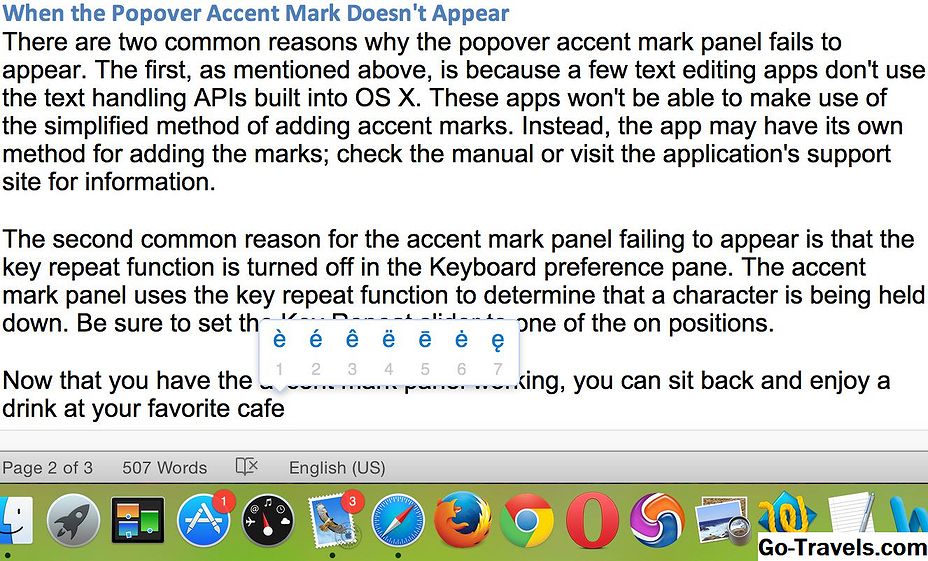
Jika anda menggunakan Mac, anda mempunyai pilihan yang sangat mudah untuk mewujudkan aksen menggunakan papan kekunci.
-
Tahan kekunci untuk huruf yang anda ingin mempunyai aksen. Sebagai contoh, tekan dan tahan surat itu e jika anda ingin memasukkan aksen akut ke atasnya, seperti dalam perkataan "café."
-
Tetingkap kecil akan muncul di atas teks yang anda sedang menaip. Anda akan perhatikan setiap aksen mempunyai nombor.

-
Pilih nombor yang sepadan dengan aksen yang anda mahu dan ia akan dimasukkan ke dalam teks anda.

Sekarang bahawa anda tahu cara menambah aksen di dalam Word, anda akan menjadi berbakat untuk memasukkannya pada bila-bila masa yang anda suka.