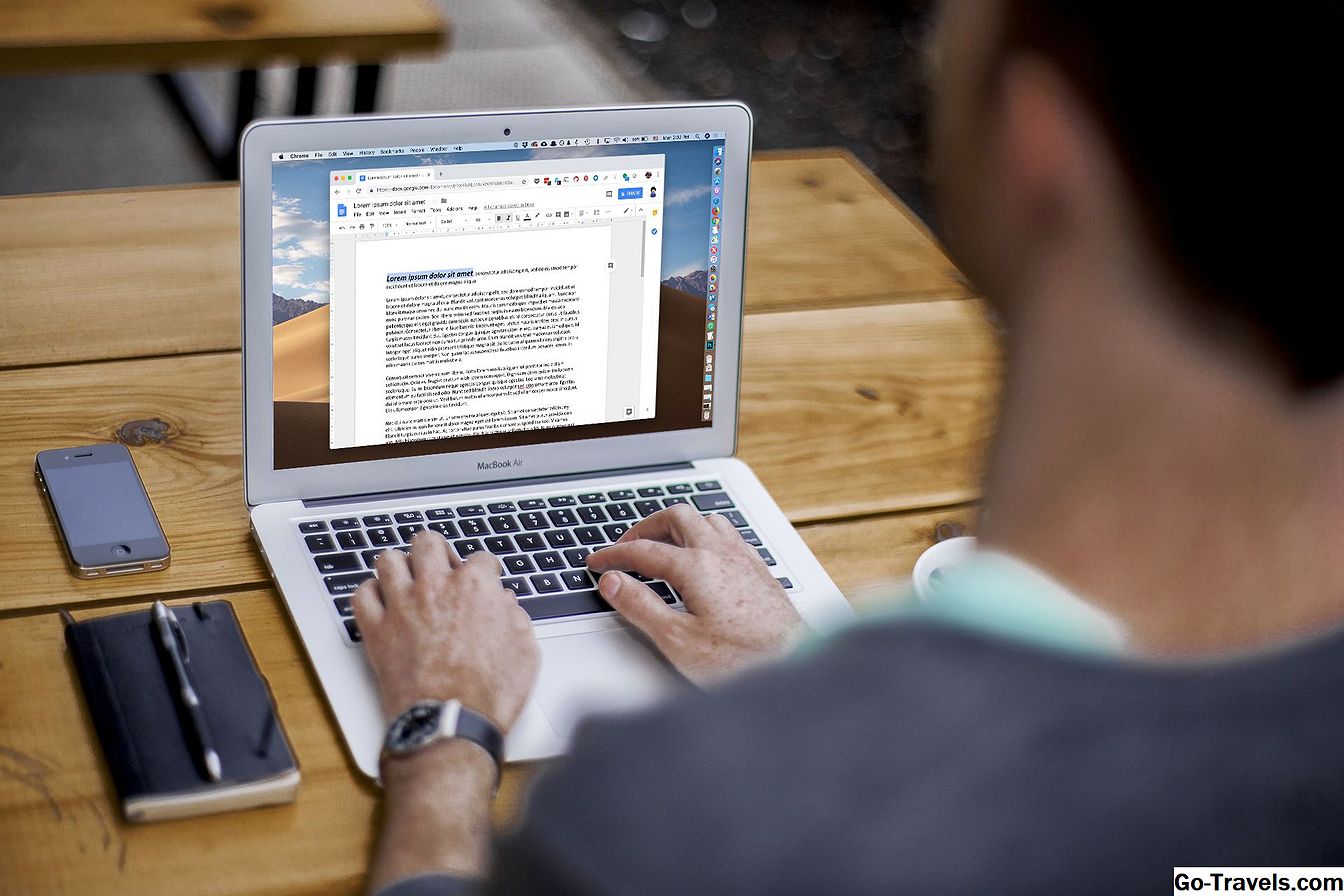
Selepas anda memasukkan imej ke dalam dokumen Microsoft Word, anda boleh memberitahu Word bagaimana untuk memposisikan imej dalam dokumen anda. Anda mungkin mahu bertindih foto atau menetapkan corak pembungkus teks tertentu. Imej yang diimport di dalam Word ditugaskan sebagai teks bungkus persegi secara lalai, tetapi ada pilihan lain yang dapat anda gunakan untuk memposisikan gambar di mana anda ingin ia muncul berkaitan dengan teks pada halaman.
Menggunakan Pilihan Layout dalam Word
Dalam Kata 2016 dan Word 2013, anda membawa imej ke dalam Word dengan mengklik Masukkan tab dan pilihGambar. Kemudian, anda mencari imej pada komputer anda dan klikMasukkan atauBukabergantung pada versi Word anda.
Memetakan imej pada halaman di Word biasanya hanya memerlukan klik dan menyeretnya di mana anda menginginkannya. Itu tidak semestinya berfungsi kerana aliran teks di sekitar imej mungkin berubah dengan cara yang tidak kelihatan tepat untuk dokumen itu. Jika itu berlaku, anda menggunakannya Pilihan Layout untuk meletakkan imej dan mengawal bagaimana teks mengalir di sekelilingnya. Ini caranya:
- Klik pada imej.
- Klik Pilihan Layout tab.
- Pilih salah satu daripada pilihan pembungkusan teks dengan mengklik padanya.
- Klik butang radio di hadapan Betulkan kedudukan pada halaman. (Jika anda lebih suka, anda boleh memilih Bergerak dengan teks sebaliknya.)
Semasa anda berada dalam tab Pilihan Layout, lihat pilihan lain yang tersedia untuk anda juga.
Memindahkan Imej atau Kumpulan Imej dengan tepat
Untuk memindahkan imej jumlah kecil untuk menjajarkannya dengan elemen lain dalam dokumen, pilih imej. Kemudian, tekan dan tahan Ctrl kunci semasa anda menekan salah satu kekunci anak panah untuk memindahkan gambar ke arah yang anda mahu ia pergi.
Anda juga boleh memindahkan beberapa imej dengan cara ini sekaligus dengan mengumpulnya dahulu:
- Klik imej pertama.
- Tekan butang Ctrl kunci dan tahan ia semasa anda mengklik imej lain.
- Klik kanan salah satu objek yang dipilih dan pilih Kumpulan. Klik Kumpulan.
Sekarang, semua imej boleh dipindahkan sebagai satu kumpulan.
Nota: Jika anda tidak dapat mengelompokkan imej, mereka mungkin ditetapkan untuk bergerak seiring dengan teks dalam tab Pilihan Layout. Pergi ke sana dan tukar susun atur ke mana-mana pilihan di dalam Dengan Wrapping Teks seksyen.
Imej yang bertindih dalam Word
Ia tidak semestinya jelas bagaimana untuk menyerap foto dalam Word. Walau bagaimanapun, menetapkan dua imej untuk pertindihan adalah mudah apabila anda tahu di mana untuk mencari pilihan.
- Klik pada satu imej.
- Klik Pilihan Layout ikon.
- Klik Lihat lagi.
- Di dalam Pilihan kumpulan pada Jawatan tab, pilih Beri tumpang tindih kotak semak.
- Ulangi proses ini untuk setiap gambar yang anda mahu dapat bertindih.
Anda mungkin mahu mengumpulkan kumpulan yang bertindih selepas anda bertindih dengan kepuasan anda, jadi anda boleh memindahkan unit itu sebagai satu elemen dalam dokumen itu.