Walaupun dek PowerPoint boleh menjadi alat yang hebat untuk mempamerkan dan membentangkan mesej atau produk tertentu, kajian telah menunjukkan bahawa penonton lebih cenderung untuk mencerna kandungan anda apabila ia dalam format video. Sebagai tambahan kepada sebab ini, menyimpan fail PowerPoint sebagai video juga menjadikannya lebih mudah untuk diedarkan - sebagai penerima tidak perlu mempunyai Microsoft Office untuk melihatnya.
Syukurlah, anda boleh mengambil slaid anda dengan teliti dan mengubahnya menjadi video menarik perhatian tanpa banyak usaha tambahan. Langkah-langkah di bawah terperinci bagaimana untuk menukar fail PowerPoint ke dalam video, hasil akhir menjadi fail yang menggabungkan sebarang animasi, narasi atau kandungan tersuai yang lain yang dimasukkan ke dalam fail PPT asal atau PPTX anda.
Cara Simpan PowerPoint sebagai Video pada Windows
Ikut arahan ini untuk membuat video dari fail PPT atau PPTX dalam PowerPoint 2010, PowerPoint 2013, PowerPoint 2016 atau PowerPoint untuk Office 365 pada sistem pengendalian Windows.
- Lancarkan PowerPoint dan buka fail persembahan yang anda ingin bertukar menjadi video. Jika fail tersebut sudah dibuka, pastikan versi terkini disimpan pada cakera keras anda dengan memilih Fail -> Simpan atau dengan mengklik pada Simpan ikon - diwakili oleh cakera dan terletak di sepanjang bahagian atas antara muka PowerPoint.
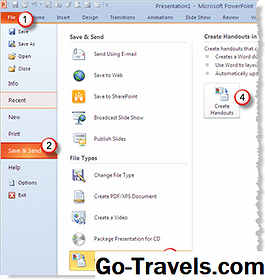
- Klik Fail, terletak di bar menu utama PowerPoint.
- Pilih Eksport pilihan, yang terdapat dalam anak tetingkap menu kiri. Pengguna PowerPoint 2010 sebaliknya harus memilih Simpan & Hantar .
- Antara muka Eksport kini akan dipaparkan, menyenaraikan beberapa pilihan yang berbeza. Klik pada yang berlabel Buat Video.
- Sisi kanan skrin kini harus dikumpulkan dengan pelbagai opsyen yang berkaitan dengan video baru anda. Yang pertama adalah menu drop-down yang mengandungi pilihan kualiti video, yang mungkin berbeza-beza berdasarkan versi PowerPoint yang anda gunakan. Mereka yang mempunyai kualiti dan resolusi skrin tertinggi akan menghasilkan saiz fail yang lebih besar, manakala output kualiti yang lebih rendah akan bertepatan dengan fail yang lebih kecil. Pilih pilihan yang paling sesuai dengan keperluan anda.
- Menu drop-down secara langsung di bawah pilihan kualiti video ini membolehkan anda menentukan sama ada anda ingin menyertakan pengatur waktu dan narasi yang direkam dalam video anda. Sekiranya anda masih belum mencatat sebarang masa atau pembentangan dalam pembentangan anda, anda boleh melakukannya dari dalam menu ini juga dengan memilih Timing dan Narasi Rekod pilihan. Narasi ini juga boleh menyertakan imej kecil diri anda, dirakamkan di webcam anda, jika anda mahu.
- Tetapan konfigurasi seterusnya dan akhir, diletakkan di bawah dua menu drop-down, dilabelkan Seconds dibelanjakan pada setiap slaid. Secara lalai, video PowerPoint akan menghabiskan masa lima saat pada slaid sebelum beralih ke seterusnya. Jika anda ingin menambah atau mengurangkan penangguhan tersebut, klik pada anak panah atas atau ke bawah yang mengiringi pilihan ini.
- Setelah berpuas hati dengan tetapan di atas, klik pada Buat Video butang.
- A Simpan sebagai tetingkap akan muncul, melengkapkan antara muka utama PowerPoint. Mula-mula memilih lokasi untuk menyimpan fail video baru anda dan kemudian masukkan nama fail dalam bidang yang disediakan.
- Anda boleh memilih untuk membuat video anda dalam salah satu daripada dua format fail melalui Simpan sebagai jenis menu drop-down, sama ada MPEG-4 Video (MP4) atau Windows Media Video (WMV). Klik pada Simpan butang untuk memulakan proses penciptaan video.
- Anda kini akan dikembalikan ke antara muka utama PowerPoint, dan kemajuan penciptaan video anda akan dipaparkan dalam bar status ke bahagian bawah tetingkap. Ini boleh mengambil masa beberapa minit sehingga beberapa jam untuk diselesaikan, bergantung pada saiz dan kerumitan video yang dibuat.
Cara Simpan PowerPoint sebagai Video pada macOS
Ikut arahan ini untuk membuat video dari fail PPT atau PPTX dalam PowerPoint pada macOS. Ciri ini hanya tersedia untuk pelanggan Office 365 yang menjalankan versi terbaru PowerPoint desktop (tidak berasaskan pelayar).
- Lancarkan PowerPoint dan buka fail persembahan yang anda ingin bertukar menjadi video. Jika fail tersebut sudah dibuka, pastikan versi terkini disimpan pada cakera keras anda dengan memilih Fail -> Simpan atau dengan mengklik pada Simpan ikon - diwakili oleh cakera dan terletak di sepanjang bahagian atas antara muka PowerPoint.
- Klik Fail, terletak di bar menu utama PowerPoint.
- Apabila menu lungsur muncul, pilih Eksport pilihan.
- Tetingkap pop keluar kini akan dipaparkan, mengandungi pelbagai pilihan. Di dalam Format fail menu drop-down, pilih sama ada MP4 atau MOV.
- Bahagian bawah tetingkap kini harus dihuni dengan pelbagai opsyen yang berkaitan dengan video baru anda. Yang pertama adalah menu drop-down yang mengandungi pilihan kualiti video. Mereka yang mempunyai kualiti dan resolusi skrin tertinggi (iaitu, Kualiti Presentasi) akan menghasilkan saiz fail yang lebih besar, manakala output kualiti yang lebih rendah akan bertepatan dengan fail yang lebih kecil. Pemilihan kualiti ini juga akan menentukan lebar dan ketinggian video, ditunjukkan terus di bawah Kualiti menu. Pilih pilihan yang paling sesuai dengan keperluan anda.
- Tetapan yang terletak di bawah pilihan kualiti video ini, disertakan dengan kotak pilihan, membolehkan anda menentukan sama ada anda ingin menyertakan penentuan masa dan narasi yang direkam dalam video anda. Sekiranya ada, klik pada kotak pilihan yang mengiringi Gunakan Masa dan Narasi yang Dirakam pilihan untuk membolehkan ciri ini dalam video anda.
- Tetapan konfigurasi seterusnya dan terakhir dilabelkan Seconds dibelanjakan pada setiap slaid tanpa masa yang ditetapkan. Secara lalai, video PowerPoint akan menghabiskan masa lima saat pada slaid sebelum beralih ke seterusnya. Jika anda ingin menambah atau mengurangkan penangguhan tersebut, klik pada anak panah atas atau ke bawah yang mengiringi pilihan ini.
- Setelah berpuas hati dengan pilihan anda, klik pada Eksport butang.
- Anda kini akan dikembalikan ke antara muka utama PowerPoint, dan kemajuan penciptaan video anda akan dipaparkan dalam bar status ke bahagian bawah tetingkap. Ini boleh mengambil masa beberapa minit sehingga beberapa jam untuk diselesaikan, bergantung pada saiz dan kerumitan video yang dibuat.