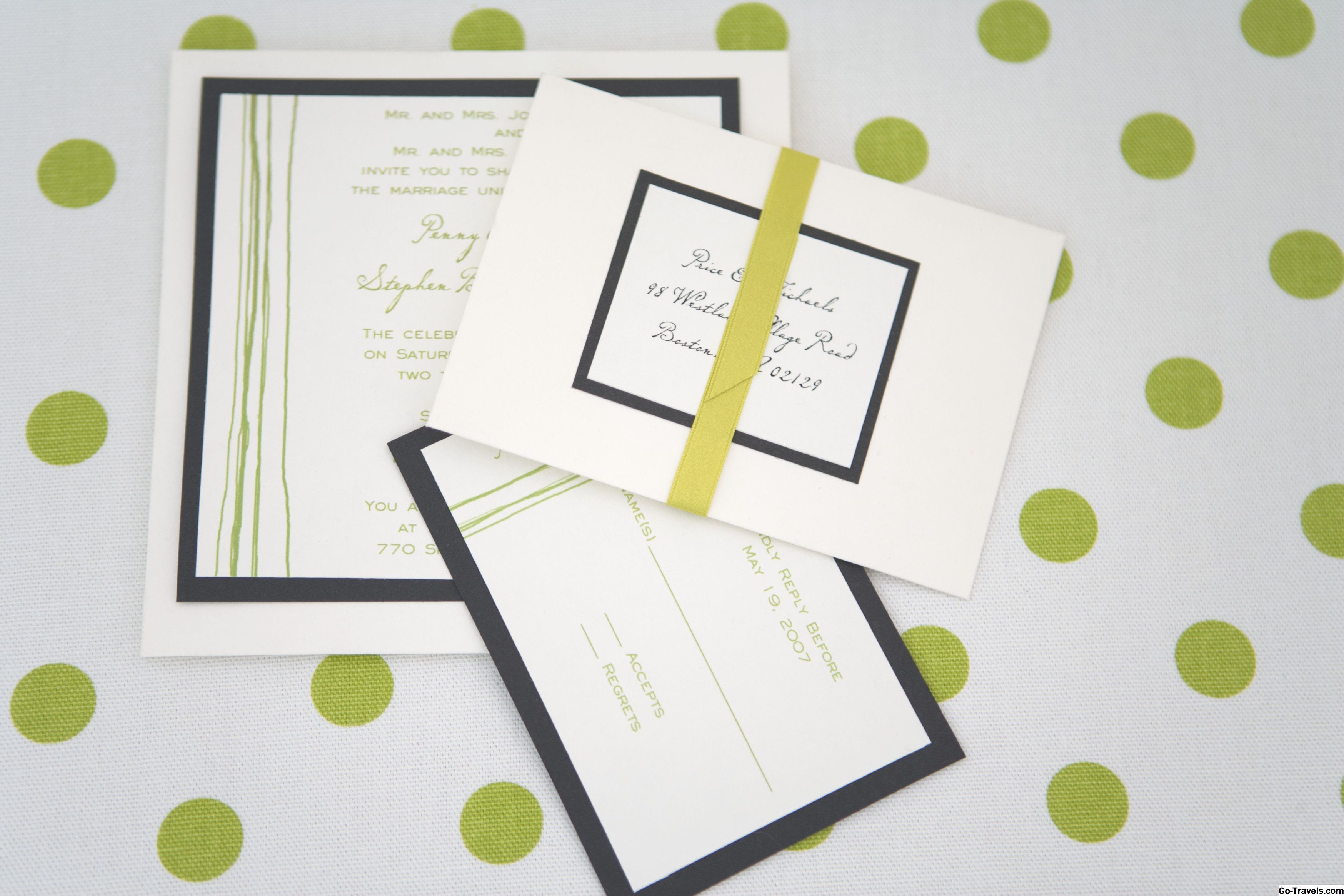
Pemproses kata yang kuat Microsoft Word didapati di kebanyakan pejabat, tetapi ia tidak bertujuan untuk menjadi program susun atur halaman seperti Microsoft Publisher. Walau bagaimanapun, ia boleh digunakan untuk membuat beberapa penerbitan mudah yang lazimnya dijana menggunakan program susun atur halaman. Bagi sesetengah pengguna, Word mungkin satu-satunya alat penerbitan desktop yang mereka perlukan, atau ia boleh berfungsi sebagai pengganti anggaran yang berfikiran.
Kerana Word direka terutamanya untuk dokumen yang difokuskan teks, ia boleh digunakan untuk bentuk pejabat yang terdiri terutamanya dari teks, seperti lembaran faks, risalah ringkas, dan manual pekerja. Grafik boleh ditambah ke teks untuk risalah mudah. Banyak perniagaan menghendaki bentuk harian mereka seperti surat kepala, lembaran faks, dan bentuk dalaman dan luaran dalam format Word .doc. Seorang pekerja menetapkan mereka dan menjalankannya di pencetak pejabat seperti yang diperlukan.
Itu mungkin baik-baik saja sehingga anda ingin menyiapkan sesuatu yang rumit sebagai surat berita, yang mempunyai lajur, kotak teks, sempadan, dan warna. Untuk melampaui asas 8.5-inci dengan format teks kosong 11-inci, perlu menetapkan Word supaya anda boleh bekerja dengan kotak teks.
Menyediakan Dokumen Word untuk Kotak Teks
- Buka dokumen baru yang sama dengan kertas yang anda merancang untuk mencetak surat berita anda. Ini mungkin huruf atau ukuran undang-undang atau 17 hingga 11 inci jika pencetak anda boleh mencetak kertas besar itu.
- Pilih Lihat tab dan periksa Gridlines kotak semak. Grid ini tidak dicetak dan hanya untuk kedudukannya. Laraskan margin jika perlu.
- Juga pada Lihat tab, tandakan kotak pilihan di sebelah Penguasa untuk memaparkan penguasa di sepanjang bahagian atas dan saiz dokumen.
- Pilih Cetak Tata Letak pandangan dari Lihat tab.
Membuat Kotak Teks
- Pergi ke Masukkan tab dan klik Kotak Teks.
- Pilih Lukis Kotak Teks, yang menjadikan penunjuk sebagai penyala. Seret dengan penunjuk untuk menarik kotak teks pada dokumen.
- Padamkan sempadan dari kotak teks jika anda tidak mahu mencetaknya. Pilih sempadan dan klik Format Alat Lukisan tab. Pilih Bentuk Garis Besar > Tiada Garis Besar.
- Tambah warna latar belakang ke kotak teks jika anda mahu. Pilih sempadan kotak teks, Pilih Format Alat Lukisan tab dan pilih Isi Bentuk. Pilih warna.
Ulangi proses untuk seberapa banyak kotak teks yang anda perlukan pada halaman. Jika kotak teks adalah saiz yang sama, hanya salin dan tampal untuk kotak tambahan.
Masukkan Teks Ke Kotak Teks
- Pilih kotak teks dan masukkan maklumat yang mencetak di sana.
- Format teks seperti yang anda lakukan pada setiap teks Word. Pilih font, warna, saiz dan sebarang atribut.
Klik di luar kotak teks untuk meletakkan imej seperti biasa. Tukar tetapan balut teks gambar ke Square, kemudian ubah saiz dan letakkan semula.
Petua untuk Menghias Dokumen Word
- GRADIENSI. Untuk menambah kecerunan ke kotak teks (bukan warna pepejal), pilih sempadan luar kotak dan kemudian pilih Format Alat Lukisan tab> Isi Bentuk. Pilih warna, pilih Isi Bentuk sekali lagi dan pilih Kecerunan. Pilih arah cahaya di dalam Variasi Cahaya seksyen.
- DROP SHADOWS. Pergi keRumah > Kesan Teks dan Typography > Bayangan > Pilihan Shadow dan pilih pilihan yang memberi anda kesan bayang drop yang anda mahu.
- KESAN TEXT LINKED. Pautkan kotak teks supaya teks mengalir dari satu sama lain apabila anda mengubah saiznya. Pilih kotak teks pertama dan pergi keFormat Alat Lukisan tab. PilihBuat Pautan butang dan kemudian klik kotak teks kedua.
Kelemahan Word untuk Penerbitan Desktop
- Microsoft Word bukanlah tempat untuk membuat logo atau grafik lain. Keserasian dengan program lain tidak baik, dan kualiti cetaknya kurang baik berbanding menggunakan perisian yang direka untuk tujuan ini.
- Menggunakan Microsoft Word untuk memformat dokumen mengambil masa lebih lama daripada menggunakan program susun atur halaman kerana anda bekerja di sekitar batasan perisian pemproses kata.