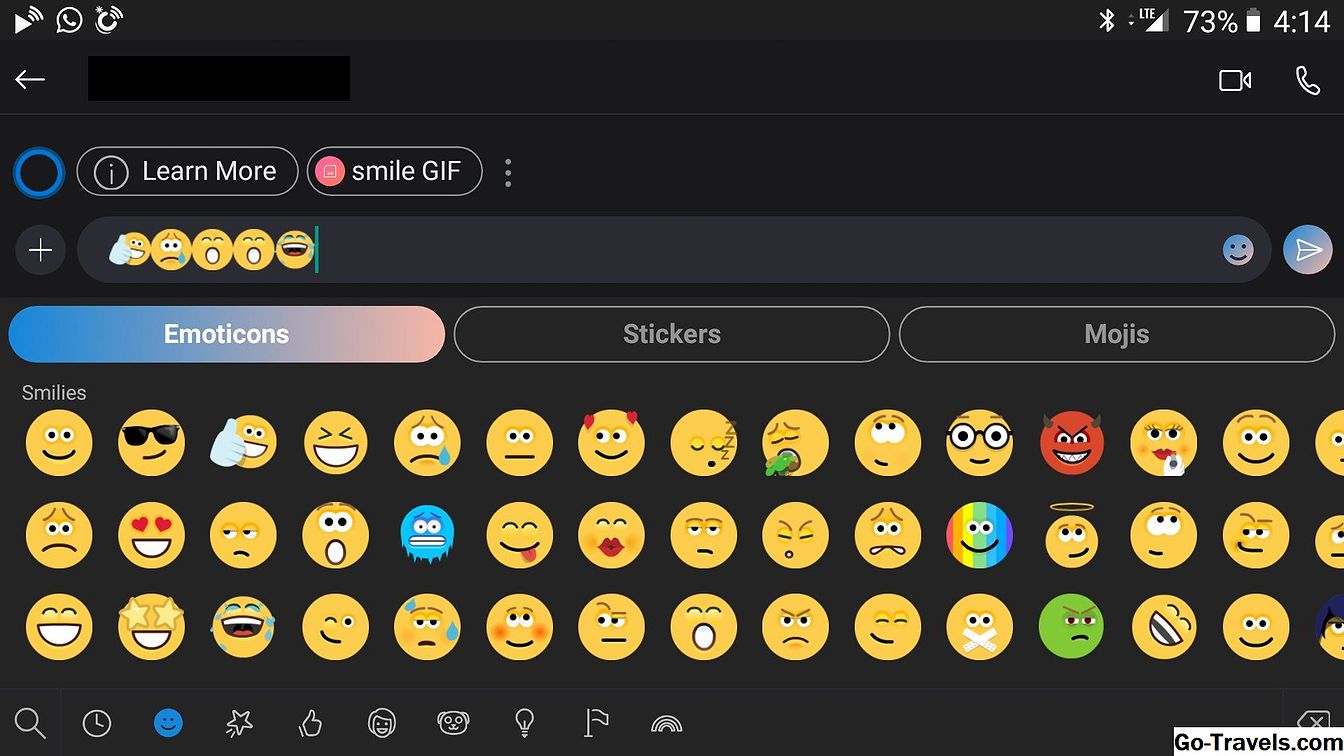
Menggunakan Gmail emotikon, anda boleh menambah keseronokan dan ekspresi emoji (dan banyak lagi) ke mesej anda.
Lebih daripada senyuman semata-mata, emoji telah menjadi begitu popular sehingga yang baru muncul setiap hari. Terdapat begitu banyak, sebenarnya, banyak penerjemah emoji telah dibina untuk membantu anda bersaing.
Di Gmail, anda boleh mengetik senyuman teks biasa biasa (katakan,: - | atau;)) dalam badan e-mel anda, tentu saja. Anda juga boleh memasukkan emotikon grafis, bagaimanapun, dan memilih dari pelbagai jenis senyuman dan emoji yang berwarna-warni, beberapa di antaranya animasi.
Sisipkan Gmail Emotikon Grafik dalam Mesej Anda
Untuk menambah emotikon imej (emoji) yang berwarna-warni dan mungkin animasi dalam e-mel dengan Gmail:
-
Tetapkan kursor teks di mana anda mahu masukkan emotikon Gmail.
-
Klik Masukkan emotikon butang dalam bar alat pemformatan (ia sukan wajah tersenyum).
-
Sekarang klik emoji yang dikehendakiuntuk memasukkannya.
Gunakan tab di bahagian atas untuk melayari kategori emoji Gmail yang berbeza.
Gmail akan mengingati emojis yang telah anda gunakan, dan menyimpannya dalam tab tambahan untuk akses cepat.
Anda boleh menyerlahkan dan memindahkan atau menyalin smiley grafik seperti teks-walaupun ke Subjek (lihat di bawah).
Ambil perhatian bahawa emotikon grafis tidak akan diwakili oleh smiley teks yang sama (seperti :-)) dalam alternatif teks biasa mesej anda. Gmail akan memasukkan emoji menggunakan pengekodan Unicode, yang mungkin tidak dipaparkan dengan program e-mel yang hanya memaparkan teks ASCII. Ini juga bermakna mereka akan menunjukkan dengan baik dalam program dan perkhidmatan e-mel yang paling terkini.
Tambah Emoji ke Subjek E-mel dalam Gmail
Untuk menambah emotikon emoji ke baris Subjek e-mel yang anda buat dalam Gmail:
-
Masukkan senyuman grafik yang dikehendaki ke badan e-mel. (Lihat di atas.)
-
Sorotan hanya emotikon yang menggunakan tetikus.
-
Tekan Ctrl-X (Windows, Linux) atauCommand-X (Mac).
-
Tetapkan kursor teks di mana anda mahu emoji muncul di baris Subjek.
-
Tekan Ctrl-V (Windows, Linux) atauCommand-V(Mac).
Sisipkan Gmail Emotikon Grafik di E-mel Anda pada Peranti Mudah Alih
Untuk menambah emojis menggunakan versi web Gmail dan aplikasi Gmail untuk iOS dan Android, anda boleh menggunakan papan kekunci emoji yang tersedia di iOS dan di Android.
Sisipkan Smileys Grafis di Peti Masuk oleh Gmail
Untuk menambah emoji atau emotikon grafik kepada e-mel yang anda sediakan di Inbox by Gmail:
Gunakan papan kekunci emoji sistem operasi atau dialog aksara khas menggunakan macOS atau OS X:
-
Pilih Edit | Emoji & Simbol atau Edit | Watak Khasdari menu. Anda biasanya boleh tekan Command-Control-Space .
-
Cari senyuman yang diingini di bawah Emoji .
Gunakan papan kekunci emoji sistem operasi atau dialog aksara khas menggunakan Windows:
-
Klik ikon papan kekunci Sentuh dalam bar tugas. Sekiranya anda tidak melihat ikon, klik pada bar tugas dengan butang tetikus kanan dan pilih Tunjukkan butang papan kekunci sentuh dari menu yang muncul.
-
Klik atau ketik emotikon ( ☺ ) butang.
-
Pilih emoji yang dikehendaki muka, emotikon atau simbol.
Gunakan papan kekunci emoji sistem operasi atau dialog aksara khas menggunakan Linux:
-
Pasang dan gunakan penyemak imbas tambahan seperti:
- Pembantu Emoji
- EmojiOne
-
Anda kini perlu mempunyai keupayaan untuk menggunakan papan kekunci emoji menggunakan penyemak imbas tambahan.