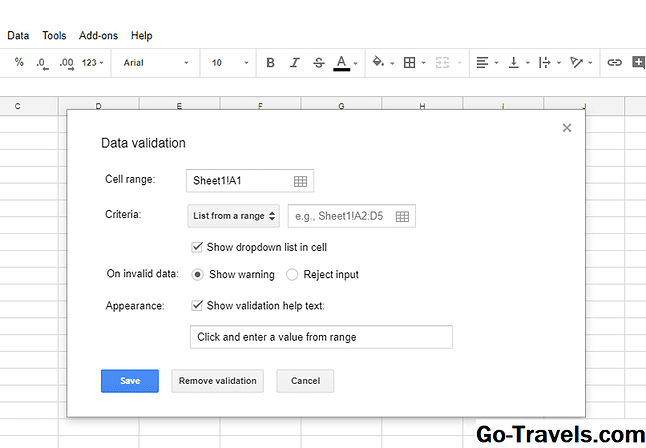
Mencipta senarai juntai bawah dalam Excel membolehkan anda memasuki data ke dalam sel tertentu dari lembaran kerja dari senarai preset yang dipratetap. Setelah senarai juntai dibuat, penyuntingan penyertaan semudah mengubah data sel.
Dalam artikel ini, kami telah membuat contoh senarai lungsur dalam Excel. Ikuti bersama untuk membuat senarai data mudah dan menu yang menarik senarai data ke dalam sel yang terletak pada lembaran kerja yang berbeza.
Catatan Arahan dalam artikel ini diguna pakai untuk Excel 2019, 2016, 2013, dan 2010; Excel untuk Mac 2019, Excel untuk Mac 2016, dan Excel untuk Mac 2011.
Masukkan Data

Langkah pertama untuk membuat senarai juntai dalam Excel adalah untuk memasukkan data. Buat helaian tambahan dalam Excel jika anda belum memilikinya, dan kemudian ikuti langkah berikut:
- Buka Sheet1 dan taipkan Jenis Cookie: ke dalam sel D1. Anda akan membuat senarai drop-down di sel E1 pada helaian ini, tepat di sebelah entri ini.
- Buka Lembaran2.
- Taipkan Gingerbread ke dalam sel A1.
- Taipkan Lemon ke dalam sel A2.
- Taipkan Kismis Oatmeal ke dalam sel A3.
- Taipkan Cip coklat ke dalam sel A4.
Sel-sel ini boleh diformatkan walau bagaimanapun anda mahu. Ia tidak akan mengganggu fungsi senarai lungsur.
Namakan Pemilihan Data Senarai

Julat bernama membolehkan anda merujuk kepada senarai data sebagai nama biasa dan bukan sebagai sel individu. Untuk membuat julat bernama, pilih sel yang akan berada di dalam senarai dan namakan pemilihan. Ini caranya:
- Pilih sel yang digunakan untuk senarai juntai bawah. Untuk contoh ini, pilih sel A1-A4 pada Lembaran2.
- Pilih Kotak Nama di atas Lajur A dan di bawah menu Excel. Ia mungkin mengatakan A1 atau A4.
- Taipkan Kuki dalam Peti Nama.
- Tekan Masukkan.
- Sel A1 melalui A4 pada Lembaran2 kini mempunyai nama julat "Cookies."
Julat bernama mempunyai banyak kegunaan dalam Excel. Sebagai contoh, julat bernama menjadikannya lebih mudah untuk membuat formula dan carta.
Buat Senarai Drop Down

Senarai juntai Excel dibuat melalui kotak dialog Pengesahan Data. Untuk membuat senarai juntai bawah, pilih pilihan Senarai dan jelaskan tempat senarai data.
- Pilih E1 dari Sheet1. (Sekiranya anda ingin senarai drop-down yang terletak di tempat lain, pergi ke sel tersebut.)
- Pilih Data.
- Pilih Pengesahan Data dalam kumpulan Alat Data dan pilih Pengesahan Data atau Mengesahkan, bergantung kepada versi Excel yang anda gunakan.
- Pilih Tetapan tab.
- Pilih Senarai dari menu Allow.
- Taipkan = Kuki dalam kotak teks Sumber.
- Pilih okey.
Anak panah kecil muncul di sel E1 di Sheet1. Pilih anak panah ini untuk melihat item senarai. Pilih item dalam senarai untuk memasukkan data ke dalam sel.
Untuk memadam senarai juntai bawah, pilih sel E1, buka semula kotak dialog Pengesahihan Data, dan pilih Kosongkan semua.
Bagaimana untuk Mengedit Item Senarai Turun

Untuk memastikan senarai lungsur turun dengan tarikh perubahan dalam data anda, ubah pilihan dalam senarai. Oleh kerana contoh ini menggunakan julat nama sebagai sumber untuk senarai, mengubah nama cookie di sel A1 melalui A4 Sheet2 segera mengubah nama dalam senarai juntai bawah pada Sheet1. Sebagai contoh, jika Kismis Oatmeal diubah kepada Shortbread, senarai drop-down menunjukkan kemasukan baru.
Pilihan untuk Melindungi Senarai Drop Down

Oleh kerana data anda berada pada lembaran kerja yang berbeza daripada senarai drop-down, anda mempunyai dua pilihan untuk melindungi data senarai.
- Jika keselamatan tidak menjadi perhatian, sembunyikan lembaran kerja yang mengandungi data senarai. Ini menjadikannya lebih mudah untuk mengemas kini senarai apabila diperlukan.
- Sekiranya keselamatan menjadi kebimbangan, tambahkan kata laluan ke helaian. Hanya orang yang mempunyai kata laluan itu boleh mengedit senarai itu.