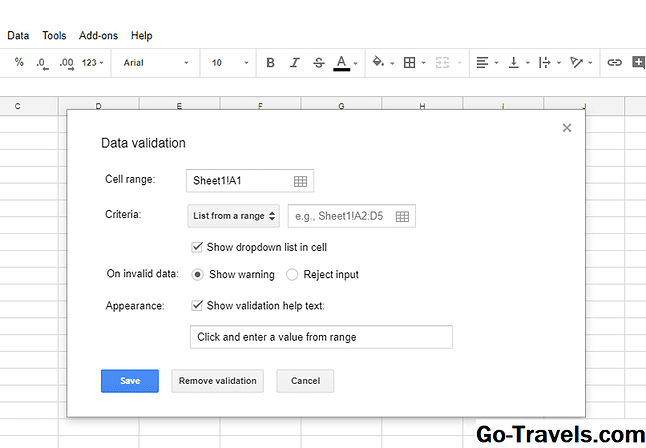
Opsyen pengesahan data Excel termasuk membuat senarai juntai bawah yang menghadkan data yang boleh dimasukkan ke dalam sel tertentu ke senarai penyertaan sebelum ditetapkan.
Apabila senarai juntai dimasukkan ke dalam sel, anak panah akan dipaparkan di sebelahnya. Mengklik pada anak panah akan membuka senarai dan membolehkan anda memilih salah satu item senarai untuk masuk ke dalam sel.
Data yang digunakan dalam senarai boleh didapati:
- pada lembaran kerja yang sama sebagai senarai
- pada lembaran kerja yang berbeza dalam buku kerja yang sama
- dalam buku kerja yang berbeza
Tutorial: Menggunakan Data Disimpan dalam Buku Kerja yang berbeza
Dalam tutorial ini, kami akan membuat senarai juntai bawah menggunakan senarai entri yang terdapat dalam buku kerja yang berbeza.
Kelebihan menggunakan senarai penyertaan yang terdapat di dalam buku kerja yang lain termasuk data senarai pemusat jika digunakan oleh berbilang pengguna dan melindungi data dari perubahan yang tidak sengaja atau disengajakan.
Catatan: Apabila data senarai disimpan di dalam buku kerja yang berasingan, kedua-dua buku kerja mesti dibuka agar senarai berfungsi.
Mengikuti langkah-langkah dalam topik tutorial di bawah ini berjalan anda melalui membuat, menggunakan, dan mengubah senarai lungsur seperti yang dilihat pada imej di atas.
Arahan tutorial ini, bagaimanapun, tidak termasuk langkah pemformatan untuk lembar kerja.
Ini tidak akan mengganggu pelaksanaan tutorial ini. Lembaran kerja anda akan kelihatan berbeza daripada contoh pada muka surat 1, tetapi senarai juntai bawah akan memberi anda hasil yang sama.
Topik Tutorial
- Membuka Fail dan Menyimpan Data Tutorial
- Mewujudkan Dua Named Ranges
- Membuka Peti Dialog Pengesahan Data
- Memasukkan Sumber Data dan Menyiapkan Senarai Drop Down
- Menukar Item Senarai
- Pilihan untuk Melindungi Senarai Drop Down
Memasuki Data Tutorial

Membuka Dua Buku Kerja Excel
Seperti yang disebutkan, untuk tutorial ini data bagi senarai juntai bawah akan ditempatkan dalam buku kerja yang berbeza dari senarai juntai bawah.
Untuk tutorial berikut, ikuti langkah berikut:
- Buka dua buku kerja Excel kosong
- Simpan satu buku kerja dengan nama itu data-sumber.xlsx - buku kerja ini akan mengandungi data untuk senarai juntai bawah
- Simpan buku kerja kedua dengan nama itu drop-down-list.xlsx - buku kerja ini akan mengandungi senarai juntai bawah
- Biarkan kedua buku kerja dibuka selepas menyimpan.
Memasuki Data Tutorial
- Masukkan data di bawah ke dalam sel A1 hingga A4 dari data-sumber.xlsx buku kerja seperti yang dilihat dalam imej di atas.
-
A1 - Gingerbread A2 - Lemon A3 - Kismis Oatmeal A4 - Cip coklat
- Simpan buku kerja dan biarkan ia terbuka
- Masukkan data di bawah ke dalam sel B1 drop-down-list.xlsx buku kerja.
-
B1 - Jenis Cookie:
- Simpan buku kerja dan biarkan ia terbuka
- Senarai drop-down akan ditambah ke sel C1 buku kerja ini
Mewujudkan Dua Named Ranges

Mewujudkan Dua Named Ranges
Julat bernama membolehkan anda merujuk kepada pelbagai sel tertentu dalam buku kerja Excel.
Julat bernama mempunyai banyak kegunaan dalam Excel termasuk menggunakannya dalam formula dan semasa membuat carta.
Dalam semua kes, julat bernama digunakan sebagai ganti pelbagai rujukan sel yang menunjukkan lokasi data dalam lembaran kerja.
Apabila digunakan dalam senarai drop down yang terletak dalam buku kerja yang berbeza, dua julat bernama mesti digunakan.
- Satu dibuat untuk item senarai dalam buku kerja tempat data berada
- Yang kedua dicipta dalam buku kerja di mana senarai drop-down terletak. Rangkaian julat yang dinamakan kedua untuk julat bernama dalam buku kerja pertama
Langkah Tutorial
Julat Named Pertama
- Pilih sel A1 - A4 daripada data-sumber.xlsx buku kerja untuk menyerlahkannya
- Klik pada Peti Nama yang terletak di atas lajur A
- Taip "Kuki" (tiada petikan) di Kotak Nama
- Tekan butang ENTER kekunci pada papan kekunci
- Sel A1 hingga A4 daripada data-sumber.xlsx buku kerja kini mempunyai nama julat Kuki
- Simpan buku kerja
Julat Dinamakan Kedua
Julat bernama kedua ini tidak menggunakan rujukan sel daripada drop-down-list.xlsx buku kerja.
Sebaliknya, ia akan, seperti yang disebutkan, menghubungkan kepada Kuki nama jarak di data-sumber.xlsx buku kerja.
Ini adalah perlu kerana Excel tidak akan menerima rujukan sel daripada buku kerja yang berbeza untuk julat yang dinamakan. Ia akan, bagaimanapun, kecuali nama rangkaian lain.
Oleh itu, mewujudkan julat bernama kedua, oleh itu, tidak dilakukan dengan menggunakan Kotak Nama tetapi dengan menggunakan Nama Pengurus pilihan yang terdapat pada Formula tab reben.
- Klik pada sel C1 di dalam drop-down-list.xlsx buku kerja
- Klik pada Formula> Pengurus Nama pada reben untuk membuka Nama Pengurus kotak dialog
- Klik pada Baru butang untuk membuka Nama Baru kotak dialog
- Dalam jenis baris Nama: Data
- Dalam Merujuk kepada jenis garis: = 'data-source.xlsx'! Cookies
- Klik OK untuk melengkapkan julat yang dinamakan dan kembali ke kotak dialog Name Manager
- Klik Tutup untuk menutup kotak dialog Nama Pengurus
- Simpan buku kerja
Membuka Peti Dialog Pengesahan Data

Membuka Peti Dialog Pengesahan Data
Semua pilihan pengesahan data dalam Excel, termasuk senarai jatuh turun, ditetapkan menggunakan kotak dialog pengesahan data.
Di samping menambah senarai juntai ke lembaran kerja, pengesahan data dalam Excel juga boleh digunakan untuk mengawal atau mengehadkan jenis data yang boleh dimasukkan ke dalam sel tertentu dalam lembaran kerja.
Langkah Tutorial
- Klik pada sel C1 dari drop-down-list.xlsx buku kerja untuk menjadikannya sel aktif - ini adalah tempat drop down list akan ditempatkan
- Klik pada Data tab menu reben di atas lembaran kerja
- Klik pada Pengesahan Data ikon pada reben untuk membuka menu lungsur turun
- Klik pada Pengesahan Data pilihan dalam menu untuk membuka kotak dialog Pengesahan Data
- Biarkan kotak dialog terbuka untuk langkah seterusnya dalam tutorial
Menggunakan Senarai Pengesahan Data

Memilih Senarai Pengesahan Data
Seperti yang disebutkan terdapat beberapa pilihan untuk pengesahan data dalam Excel selain senarai drop-down.
Dalam langkah ini kita akan memilih Senarai pilihan sebagai jenis pengesahan data yang akan digunakan untuk sel D1 lembaran kerja.
Langkah Tutorial
- Klik pada Tetapan tab dalam kotak dialog
- Klik pada anak panah bawah di hujung Benarkan barisan untuk membuka menu lungsur turun
- Klik pada Senarai untuk memilih senarai drop down untuk pengesahan data dalam sel C1 dan untuk mengaktifkannya Sumber baris dalam kotak dialog
Memasukkan Sumber Data dan Menyiapkan Senarai Drop Down
Oleh kerana sumber data bagi senarai drop down terletak pada buku kerja yang berbeza, julat bernama kedua yang dibuat sebelum ini akan dimasukkan ke dalam Sumber baris dalam kotak dialog.
Langkah Tutorial
- Klik pada Sumber talian
- Ketik "= Data" (tiada petikan) di baris sumber
- Klik okey untuk melengkapkan senarai drop down dan tutup Pengesahan Data kotak dialog
- Kecil anak panah ke bawah ikon yang terletak di sebelah kanan sel C1
- Mengklik pada anak panah bawah harus membuka senarai drop down yang mengandungi empat nama cookie yang dimasukkan ke dalam sel A1 hingga A4 dari data-sumber.xlsx buku kerja
- Mengklik pada salah satu nama harus memasukkan nama itu ke dalam sel C1
Mengubah Senarai Drop Down

Menukar Item Senarai
Untuk memastikan senarai drop-down terkini dengan perubahan dalam data kami, mungkin perlu mengubah pilihan-pilihan dalam senarai secara berkala.
Sejak kita menggunakan a bernama julat sebagai sumber untuk item senarai kami dan bukannya nama senarai sebenar, menukar nama cookie dalam julat bernama terletak di sel A1 hingga A4 data-sumber.xlsx buku kerja dengan serta-merta menukar nama dalam senarai drop-down.
Jika data dimasukkan terus ke dalam kotak dialog, membuat perubahan pada senarai melibatkan kembali ke kotak dialog dan mengedit baris sumber.
Dalam langkah ini kita akan berubah Lemon kepada Shortbread dalam senarai drop down dengan mengubah data dalam sel A2 dari julat bernama dalam data-sumber.xlsx buku kerja.
Langkah Tutorial
- Klik pada sel A2 di dalam data-sumber.xlsx buku kerja (Lemon) untuk menjadikannya sel aktif
- Taipkan Shortbread ke dalam sel A2 dan tekan kekunci Enter pada papan kekunci
- Klik pada anak panah bawah untuk senarai drop down dalam sel C1 drop-down-list.xlsx buku kerja untuk membuka senarai
- Perkara 2 dalam senarai kini harus dibaca Shortbread bukannya Lemon
Pilihan untuk Melindungi Senarai Drop Down

Pilihan untuk Melindungi Senarai Drop Down
Oleh kerana data kami berada pada lembaran kerja yang berbeza dari senarai senarai jatuh bawah yang tersedia untuk melindungi data senarai termasuk:
- Lindungi lembaran kerja yang melibatkan penguncian sel A1 hingga A4 pada helaian 2
- Memerlukan kata laluan untuk mengubah suai buku kerja
- Mempunyai buku kerja dibuka sebagai Baca sahaja